 Pong VPN
الاتصال التلقائي
فعّل الاتصال عند التشغيل لتجنب تكرار الخطوات في كل مرة.
خوادمنا أو إعداداتك الخاصة. يجعل Pong VPN الاتصال بسيطًا والتحكم واضحًا.
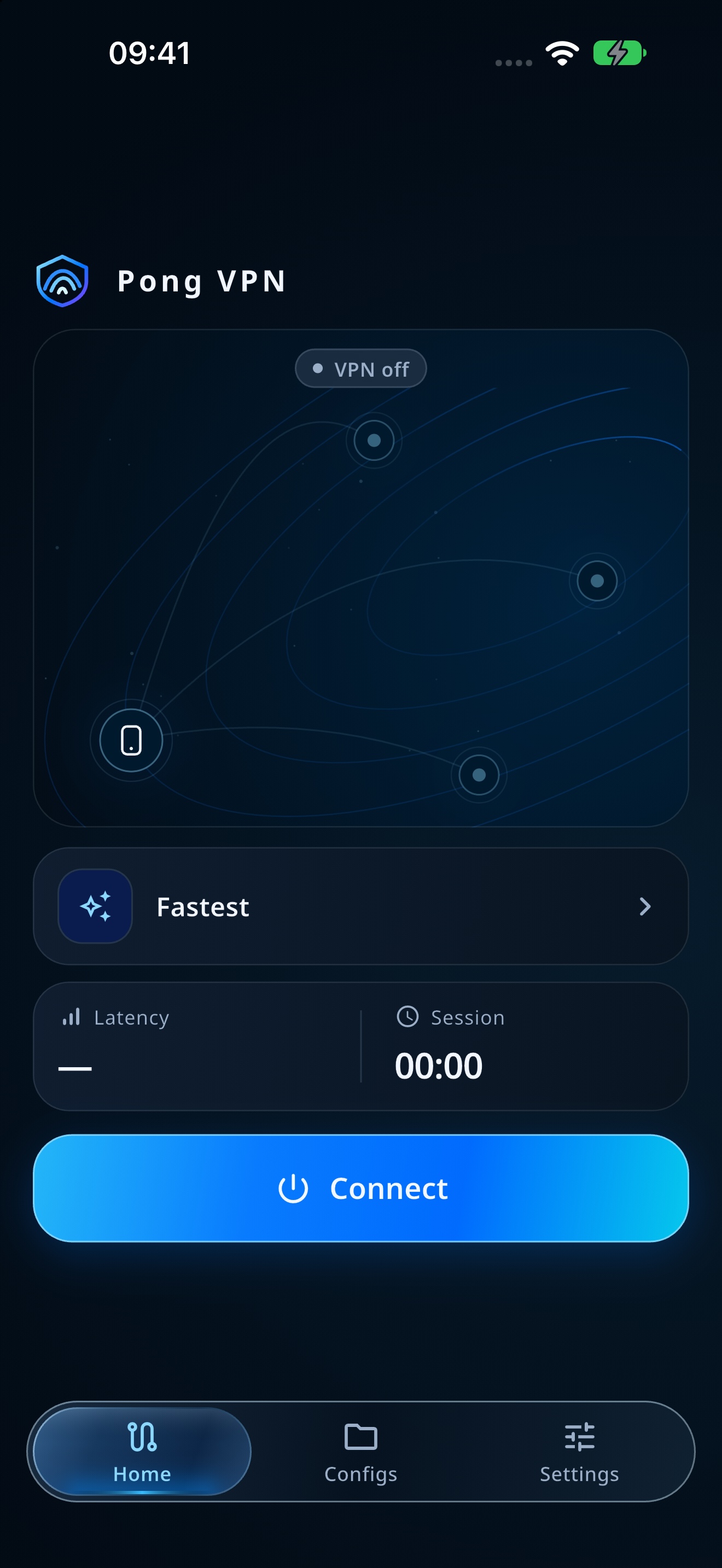
ابدأ باتصال جاهز أو اضبطه كما تريد. الخيار لك دائمًا.
اختر «خوادمنا» واتصل. يحصل التطبيق على إعدادات الخدمة ويختار الخادم تلقائيًا.
ارفع ملف JSON أو الصق الإعدادات أو رابط VLESS. سمِّ ملفك واحفظه في مكتبتك.
التنسيقJSON / VLESS
الاتصالقواعدك
فعّل الاتصال عند التشغيل لتجنب تكرار الخطوات في كل مرة.
اضبط إعادة الاتصال بعد الانقطاع. يوضح التطبيق ما يحدث للاتصال.
تحكم إضافي بحركة البيانات عند انقطاع VPN. يُفعّل من إعدادات التطبيق.
ما يحتاجه التطبيق للعمل، وما يبقى على جهازك، وكيف تحذف حسابك — كل ذلك في مكان واحد.
سياسة الخصوصيةلا تحتفظ بنية Pong VPN بعناوين IP أو سجل التصفح أو السجلات التقنية.
تُحفظ الإعدادات ورموز الوصول في التخزين الآمن لنظام iOS.
تواصل مع الدعم لحذف سجل التسجيل والبيانات المرتبطة به.
يسجل التطبيق التثبيت ويحفظ معرّفك. لا حاجة لإنشاء اسم مستخدم أو كلمة مرور.
استخدم خوادمنا أو أضف إعداداتك في قسم «الإعدادات المحفوظة».
عند أول اتصال، اسمح لنظام iOS بإضافة إعداد VPN. بعدها تحكم بالاتصال من الشاشة الرئيسية.
نعم. ارفع ملف JSON أو الصق نص الإعدادات أو رابط VLESS. عند استخدام قواعد الإعدادات، يمكنك اختيار خادم محدد منها. تحتاج إلى خادم صالح للاتصال.
لا. يسجل التطبيق التثبيت تلقائيًا عند التشغيل ويظهر معرّفك في الإعدادات. إن لم تتوفر الشبكة، أعد التسجيل أو تابع بإعداداتك الخاصة.
لا تحتفظ بنية Pong VPN بعناوين IP أو سجل التصفح أو السجلات التقنية. تُستخدم بيانات التسجيل لتقديم الخدمة. عند الاتصال بخادم طرف آخر عبر إعداداتك، يحدد مشغّله كيفية معالجة البيانات. التفاصيل في سياسة الخصوصية.
الإنجليزية والروسية والصينية والإسبانية والفرنسية والألمانية والفارسية والهندية والعربية. اختر اللغة من إعدادات التطبيق.
راسل highlightappsSupport@gmail.com. لمشكلات الاتصال، اذكر طراز الجهاز وإصداري iOS والتطبيق. لحذف الحساب، أرسل المعرّف من الإعدادات في رسالة خاصة. لا ترسل كلمات مرور أو مفاتيح وصول.